
Zarządzanie finansami domowymi nie musi być skomplikowane ani czasochłonne. Wystarczy odpowiednie narzędzie, które pomoże uporządkować wydatki, kontrolować przychody i lepiej planować przyszłość. Dlatego przygotowaliśmy praktyczny szablon budżetu domowego w Excelu, który możesz łatwo dopasować do swoich potrzeb – niezależnie od tego, czy prowadzisz jednoosobowe gospodarstwo, czy zarządzasz finansami całej rodziny.
Nasz arkusz pozwala w prosty sposób śledzić, na co naprawdę wydajesz pieniądze, identyfikować niepotrzebne koszty oraz wyznaczać realistyczne cele oszczędnościowe. Dzięki automatycznym podsumowaniom i czytelnym zestawieniom zyskujesz pełną kontrolę nad swoim budżetem – bez potrzeby korzystania z drogich aplikacji czy skomplikowanych systemów.
Budżet domowy w Excelu – szablon do pobrania
Pobierz gotowy szablon budżetu domowego w Excelu. To proste narzędzie, które pomoże Ci zapanować nad wydatkami i skuteczniej planować oszczędności.
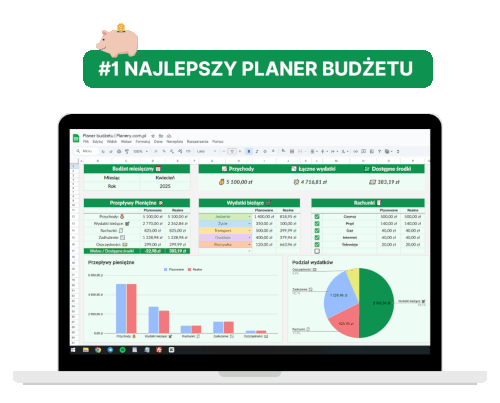
Budżet Domowy - Szablon Excel i Arkusze Google
Budżet domowy w Excelu – co zawiera?
Profesjonalnie przygotowany szablon to coś więcej niż zwykły arkusz. To spójny system do zarządzania pieniędzmi, zaprojektowany tak, by maksymalnie uprościć wprowadzanie danych i zautomatyzować obliczenia. Jego celem jest pokazanie pełnego obrazu Twoich finansów: skąd pochodzą pieniądze i na co je wydajesz. Zobacz, z jakich kluczowych elementów się składa.
Arkusze:
Dashboard (Pulpit): Główny arkusz z podsumowaniem kluczowych informacji, wykresami i wskaźnikami, takimi jak bilans miesięczny czy stopień realizacji celów.
Arkusze miesięczne (np. Styczeń, Luty): Dedykowane arkusze do szczegółowego wprowadzania przychodów i wydatków w danym miesiącu.
Podsumowanie roczne: Arkusz agregujący dane ze wszystkich miesięcy, pokazujący trendy i wyniki w skali roku.
Kategorie i Ustawienia: Miejsce do zdefiniowania własnych kategorii przychodów (pensja, premia) i wydatków (mieszkanie, jedzenie, transport) oraz ustalenia limitów budżetowych.
Kolumny i Sekcje:
W arkuszach miesięcznych dane są zorganizowane w kolumnach: Data, Opis transakcji, Kategoria, Kwota.
Arkusz jest podzielony na czytelne sekcje: Przychody, Wydatki stałe (czynsz, kredyt, abonamenty), Wydatki zmienne (zakupy spożywcze, paliwo) oraz Oszczędności.
Formuły i Automatyzacje:
Formuły:
SUMAdo obliczania sumy przychodów i wydatków;SUMA.JEŻELIdo automatycznego podliczania wydatków w poszczególnych kategoriach; proste formuły do obliczania bilansu (Przychody - Wydatki).Automatyzacje: Listy rozwijane do szybkiego wyboru kategorii, co zapobiega błędom. Formatowanie warunkowe, które automatycznie zaznacza kolorem przekroczenie budżetu lub ujemny bilans.
Wykresy i Podsumowania:
Wykresy: Najczęściej kołowy, obrazujący strukturę wydatków, oraz słupkowy, porównujący plan z rzeczywistością lub pokazujący bilans w kolejnych miesiącach.
Podsumowania: Kluczowe wskaźniki, takie jak całkowite przychody, wydatki, bilans (nadwyżka/deficyt) oraz stopień realizacji celów oszczędnościowych, dynamicznie aktualizowane na podstawie wprowadzanych transakcji.
Jak korzystać z naszego budżetu domowego w Excelu?
Masz już narzędzie, ale jak zacząć? Przejście od chaosu finansowego do pełnej kontroli jest prostsze, niż myślisz. Postępuj zgodnie z poniższymi krokami, aby szablon stał się Twoim osobistym centrum zarządzania pieniędzmi.
Krok 1: Pobierz i otwórz plik
Znajdź odpowiedni szablon – możesz skorzystać z gotowych propozycji w Excelu (Plik > Nowy i wyszukaj „budżet”) lub pobrać plik ze strony o finansach osobistych. Po otwarciu pliku na górze ekranu może pojawić się żółty pasek. Kliknij przycisk „Włącz edytowanie”, aby móc wprowadzać zmiany.
Krok 2: Skonfiguruj szablon pod siebie
To najważniejszy etap. Przejdź do arkusza z kategoriami wydatków (np. „Jedzenie”, „Transport”, „Rozrywka”). Usuń te, których nie potrzebujesz, i dodaj własne – im lepiej będą dopasowane do Twojego stylu życia, tym łatwiej będzie Ci śledzić finanse. Następnie w odpowiednich tabelach zaplanuj swoje miesięczne przychody i ustal limity wydatków dla każdej kategorii. To jest Twój budżet.
Krok 3: Wprowadzaj wydatki na bieżąco
Gdy budżet jest zaplanowany, Twoim zadaniem jest regularne zapisywanie transakcji. Za każdym razem, gdy coś kupisz, wpisz datę, kwotę i wybierz odpowiednią kategorię z listy. Kluczem do sukcesu jest systematyczność. Rób to od razu (np. w aplikacji Excel na telefonie) lub wyznacz sobie 5 minut każdego wieczoru na uzupełnienie arkusza.
Krok 4: Analizuj i wyciągaj wnioski
Pod koniec miesiąca (a najlepiej co tydzień) przychodzi czas na analizę. Przejdź do zakładki „Podsumowanie” lub „Dashboard”, gdzie wykresy i tabele automatycznie zliczyły Twoje dane. Porównaj plan z rzeczywistością. Gdzie wydałeś więcej, a gdzie udało się zaoszczędzić? Wykresy pokażą, na co przeznaczasz najwięcej pieniędzy. Dzięki tej analizie dowiesz się, które kategorie pochłaniają najwięcej środków i gdzie najłatwiej szukać oszczędności.
Dlaczego warto korzystać z budżetu domowego w Excelu?
Czy pod koniec miesiąca zastanawiasz się, „gdzie podziały się pieniądze”? Arkusz budżetowy to odpowiedź. Zamiast gromadzić paragony i polegać na pamięci, zyskujesz jedno, uporządkowane centrum dowodzenia finansami. Gdy pojawia się nieoczekiwany wydatek, jak naprawa samochodu, rzut oka na arkusz pozwala natychmiast ocenić, skąd przesunąć środki bez naruszania kluczowych opłat. To właśnie jest prawdziwa kontrola.
W dłuższej perspektywie to także ogromna oszczędność czasu. Formuły automatycznie sumują wydatki i pokazują, ile pieniędzy zostało do dyspozycji. Ten czas możesz przeznaczyć na analizę. Widząc czarno na białym, że 20% dochodów pochłaniają jedzenie na mieście i nieużywane subskrypcje, łatwiej jest podjąć świadomą decyzję o cięciu kosztów. Dzięki temu realne cele, jak wakacje czy wkład własny, stają się znacznie bardziej osiągalne.
Jak efektywnie korzystać z budżetu domowego w Excelu na co dzień?
Aby szablon stał się realnym narzędziem, a nie tylko zapomnianym plikiem, kluczowa jest regularność. Wypracowanie codziennego nawyku pozwoli Ci przejść od reaktywnego śledzenia wydatków do proaktywnego planowania. Oto jak to zrobić skutecznie:
Wyznacz stałą porę na aktualizację. Poświęć 5–10 minut każdego wieczoru na wpisanie wydatków z poprzedniego dnia. Regularność sprawi, że stanie się to nawykiem, a nie przykrym obowiązkiem.
Zapisuj wydatki od razu. Korzystaj z aplikacji Excel na telefonie, by notować transakcje zaraz po ich dokonaniu. Alternatywnie, zbieraj paragony w jednym miejscu i wprowadzaj je do arkusza o stałej porze.
Analizuj podsumowania co tydzień. W każdą niedzielę sprawdź, jak Twoje rzeczywiste wydatki mają się do planu. To da Ci kontrolę i pozwoli szybko zareagować, jeśli w jakiejś kategorii zbliżasz się do limitu.
Planuj z wyprzedzeniem. Ostatniego dnia miesiąca zaplanuj budżet na kolejny miesiąc. Uwzględnij nadchodzące, nieregularne wydatki, jak ubezpieczenie samochodu czy urodziny bliskiej osoby.
Systematyczne podejście sprawi, że arkusz budżetowy stanie się Twoim najlepszym sojusznikiem w osiąganiu celów finansowych.
Budżet domowy w Excelu – dla kogo sprawdzi się najlepiej?
Arkusz budżetowy w Excelu to elastyczne narzędzie, które przyniesie korzyści wielu grupom. Sprawdź, czy jesteś jedną z nich:
Osoby prywatne i rodziny – by zyskać pełny obraz finansów, zidentyfikować obszary do oszczędności i świadomie planować miesięczne wydatki.
Studenci – by precyzyjnie kontrolować ograniczone środki na czesne, mieszkanie czy jedzenie i uniknąć zadłużenia w trakcie nauki.
Freelancerzy – by zarządzać nieregularnymi dochodami, planować wydatki w okresach mniejszych zleceń i odkładać środki na podatki czy ZUS.
Osoby spłacające zadłużenie – by śledzić, na co wydają pieniądze i znaleźć dodatkowe kwoty, które można przeznaczyć na szybszą spłatę zobowiązań.
Pary planujące wspólne cele – by łatwiej łączyć dochody, monitorować wspólne wydatki i systematycznie oszczędzać na wkład własny, ślub czy wakacje.
Początkujący przedsiębiorcy – by na wczesnym etapie działalności skutecznie oddzielić finanse osobiste od firmowych i wyrobić nawyk dyscypliny finansowej.
Krótko mówiąc, to uniwersalne narzędzie dla każdego, kto chce świadomie zarządzać swoimi pieniędzmi i szybciej realizować finansowe cele.
Podsumowanie artykułu o Budżet domowy w Excelu


